生成用一个工具,修图用一个工具,排版再换一个——每横跳一次,就多一次导出、上传和重新熟悉操作。
画布和对话在同一个界面,生成、修改、排版不换地方。
为什么是画布
把生成、修图和排版拆进不同工具,每换一次就要重新导出、上传、导入。下面四件事,是我们在画布上解决掉的。
生成用一个工具,修图用一个工具,排版再换一个——每横跳一次,就多一次导出、上传和重新熟悉操作。
画布和对话在同一个界面,生成、修改、排版不换地方。
AI 生成的图往往还要手动搬进排版软件,缩放、对齐、配文字,一步都省不掉。
生成结果直接落在画布上,原位改、原位排、原位导出。
想改局部、移除背景、放大,常常要反复猜提示词,改一步试一步,还不知道它理解成了什么。
指令式改图,一句话里说清多个操作,执行前先列出意图让你确认。
同一张图存了八个版本,哪个是最新的、改了什么,说不清;素材散在十几个文件夹里。
按项目管理画布,一个项目的图、视频和文案都在同一处,素材库统一收着。
功能
下面每一项都能单独用,放在一起才是完整的工作流。
自由缩放、平移、框选与多选,元素可以编组、调整层级、锁定或隐藏。 放进智能画板的元素会按容器宽度自动排成网格,拖出容器即脱离。 整块画布可导出 PNG 或 JPG,多项目与素材库集中管理所有素材。

文生图支持 10 种画面比例与 1K/2K/4K 三档分辨率;放大、扩图、局部重绘、擦除、移除背景、编辑文字都是画布上的一句话指令。
看图像工具怎么用 →用参考图、参考视频或参考音频生成视频,也可以指定首尾帧由 AI 补全中间动作,或对已有视频下指令修改。
看视频生成怎么用 →自然语言加附图驱动创作,深度思考与快速两种模式随时切换;对话历史可回看,常用流程能总结成可复用的 Skill。
看对话怎么用 →已接入 30+ 家模型厂商,涵盖 Gemini、MiniMax、OpenAI、Seedance 等。生成任务异步执行,通过 WebSocket 实时回到画布,不用守着进度条。
看模型与参数 →个人与团队两种空间,成员分管理员与普通角色。管理后台提供模型配置、生成任务监控与成员管理,管理员不必改代码就能调整生成链路。
看团队怎么用 →功能详解
下面三块是日常用得最多的部分,展开看每一步具体怎么操作。

画布可以无限缩放与平移,框选、多选、编组、调整层级都在画布上直接完成。放进智能画板的元素会按容器宽度自动排成整齐的网格,需要时再拖出来单独摆。
文生图时可以选择画面比例与分辨率;生成之后,放大、扩图、局部重绘、擦除、移除背景、编辑文字都是画布上的一次指令。当一句话里包含多个操作时,系统会先把意图列出来让你确认,再逐条执行。
可以只给一张参考图,也可以同时给参考视频与参考音频;已经定好首尾画面时,交给 AI 补出中间的动作。生成的视频同样落在画布上,不满意可以直接下指令继续改。
能力演示
下面几组以咖啡电商为例,展示同一份素材在操作前后的差别。画面为能力演示,不是客户案例。

一句"换成夜景"之后,天空、灯光与桌面一起变成夜晚的色阶,杯子和文字都留在原来的位置。
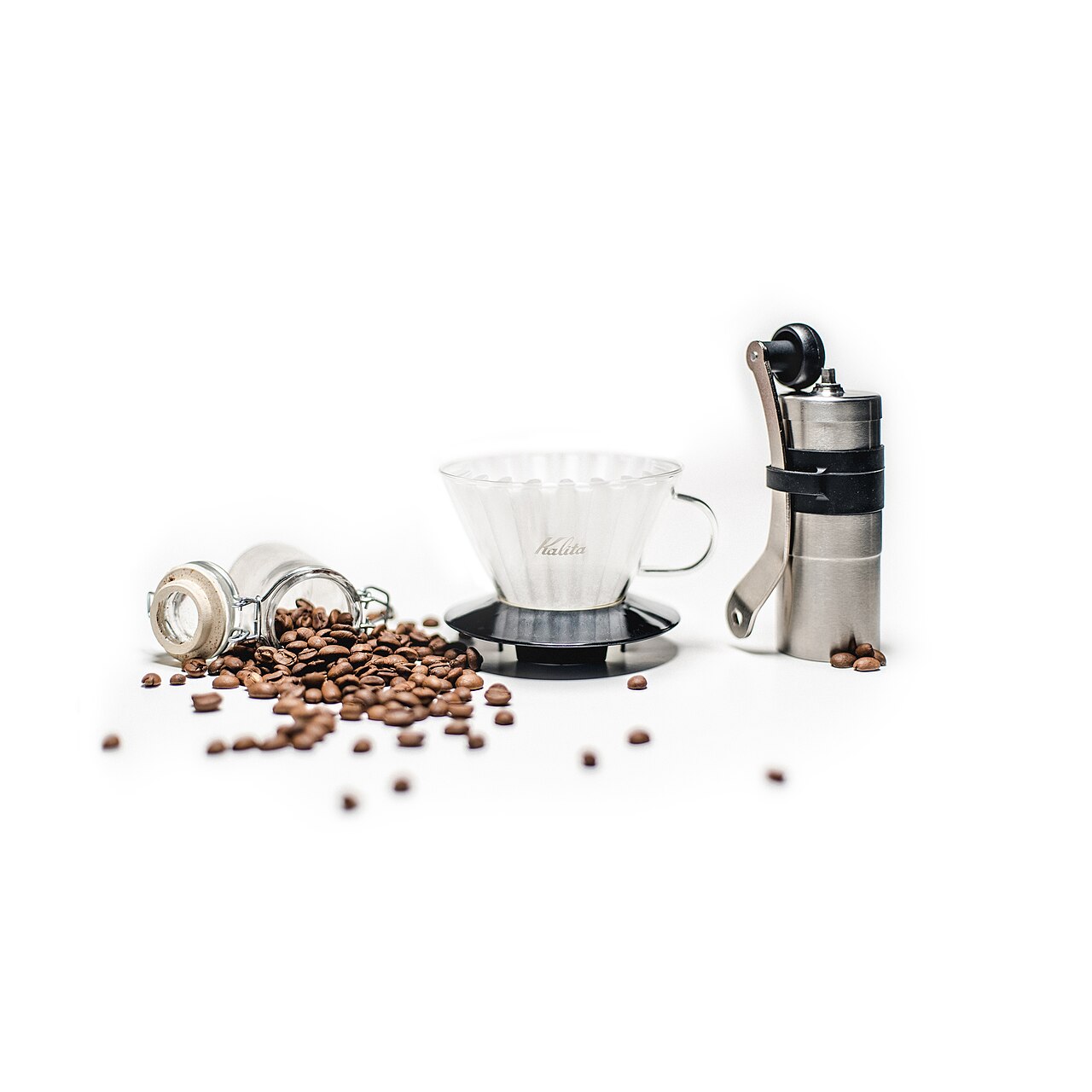
移除背景后主体留在原位,可以直接拖到任何底色上排版,不需要再进抠图软件走一遍。
使用场景
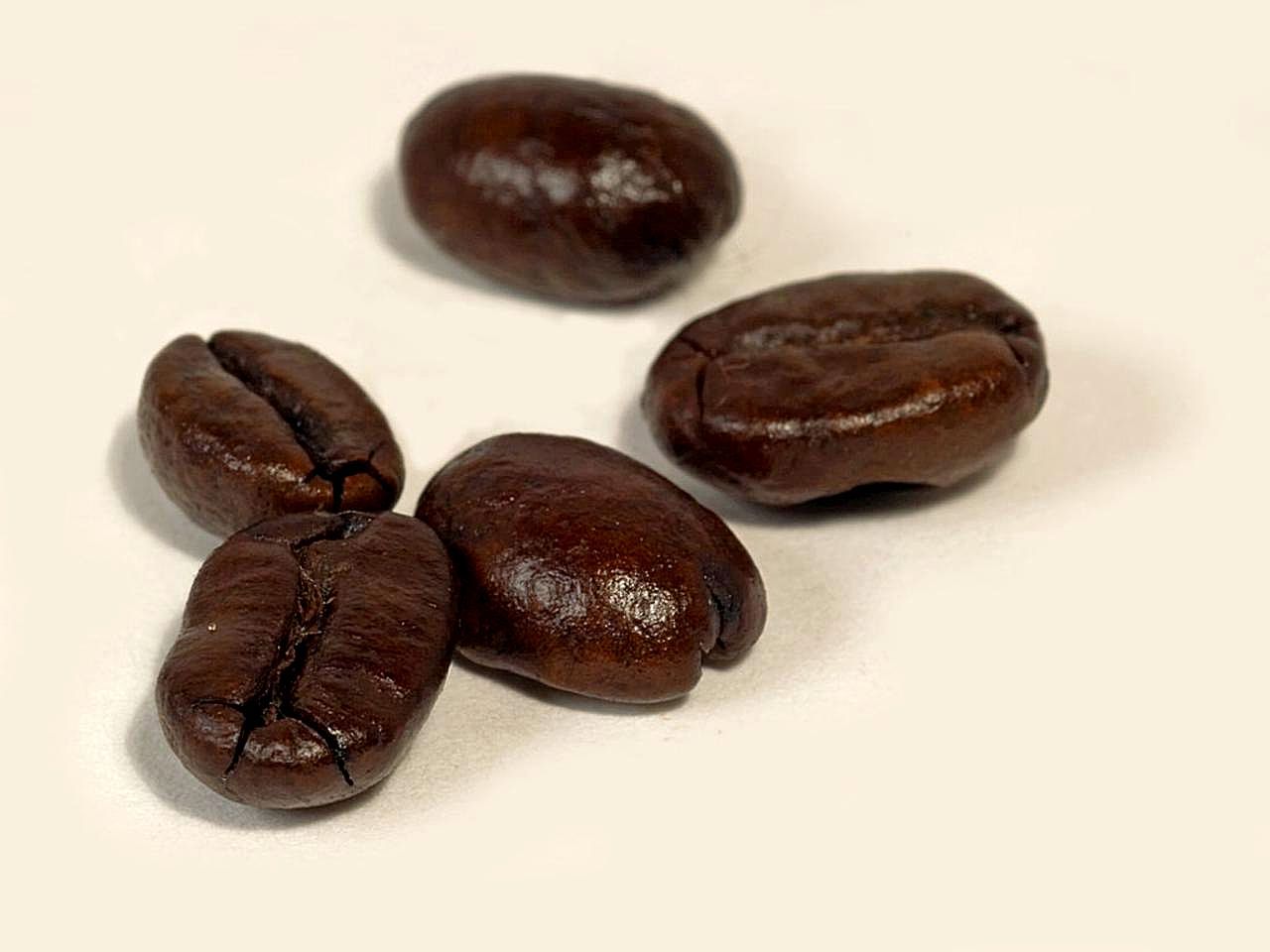
商品图移除背景、扩图适配不同平台尺寸,再放大精修输出,一条指令一气呵成。
风格参考和文案便签钉在画布上,一次生成多版方向,框选并排比较再挑。
一张参考图生成短视频,首尾帧补全中间动作,素材到成片不出画布。
策划和设计在同一个项目里看同一块画布,讨论创意不再靠来回发截图。
工作流程
拖入图片、视频,或从空白画布开始,元素会落在点阵网格上,位置和层级随时可调。
在右侧对话框描述需求,可以附上参考图;生成结果直接出现在画布上,不用下载再导入。
缩放、对齐、编组、调样式,导出 PNG 或 JPG;想继续做视频,素材也还在同一处。
产品动态
最近一段时间陆续上线的能力,按可用时间排列。
视频生成支持多素材上传:参考图、参考视频与参考音频可以一起给,也可以只上传其中一项。
智能画板支持网格自动布局:放进容器的元素按容器宽度自动排成整齐的网格,拖出容器即脱离该容器。
图像生成面板改版:比例、分辨率等参数的选择方式更直观,生成结果与画布的对齐关系也重新梳理过。
常见问题